
Canvas 的截止日期,有好几类工具都能帮你汇总到一处:Canvas 官方的 Student App、导进 Google 日历的 Canvas 日历订阅、Notion 同步扩展、由你畅学 UniKnow 这类学习软件,还有你自己填的表格。可惜它们几乎都不会按「这件事会让你丢多少分」来排,只会按 due date 从近到远排。结果一个 5 分的讨论帖排在了占总评三分之一的期中考前面。正确的顺序是:先用一个能自己复算的数字把排序修好,再按你修几门课、工具是否必须只读来挑具体软件。
快速结论
- 如果你是刚入学的文科 / 商科生,不会写代码,预算每月 $0–10 → 先把 Canvas 的 Calendar Feed 加进 Google 日历或苹果日历,手机就能收到提醒 [1]。周计划交给一个不用 token 的 App。UniKnow 桌面版在学校自己的登录页登录,不需要 API token。免费版不限课程数,全程不用碰命令行。
- 如果你是 CS 背景,会 Python、MCP server 或 Claude/Codex → 自己写一个只读脚本:每天存一份快照,和昨天的做 diff,token 放进系统 keyring,风险分自己算。在我们查到的资料里,这些商业工具没有一家公开了能让你审计的按权重排序算法 [2][3][4][5]。
- 如果你手上好几门硬课,每科 syllabus 的权重都清楚,预算每月 $5–10 → 用 Notion 或 Todoist,加一个「风险分」字段。Notion 数据库支持自定义属性和筛选 [6]。学生用学校邮箱注册可以免费用 Plus [7]。Todoist Pro 年付折合每月 $5,月付每月 $7 [8]。
- 如果你读英文课程材料比较慢 → 用 UniKnow。Canvas 课程页面可以一段英文、一段中文对照着读,问问题时它从你自己的课程文件里找答案并标出处。读材料的时间要先排进日程,再开始写。
- 如果你最在意隐私和花费,或者学校关掉了 Canvas token → 用单向的 Canvas 日历订阅,加上免费的 Canvas Student App [9]。还想要 AI 帮忙,就加 UniKnow 桌面版:不需要 token,也不向 Canvas 发送任何写入请求。凡是要「提交 / 发帖」权限的工具,直接跳过。

几款主流 Canvas 截止日期工具差在哪?
最大的差别在「怎么拿到你的 Canvas 数据」,提醒和平台反而差得不多。先说明一句:UniKnow 是独立产品,和 Canvas 背后的公司 Instructure 没有任何关联。

| 工具 | Canvas 集成方式 | 截止日期提醒 | 优先级管理 | 支持平台 |
|---|---|---|---|---|
| UniKnow | 桌面版:在学校自己的登录页登录,不需要 API token。网页版:粘贴 Canvas 个人访问令牌。不向 Canvas 发送任何写入请求。也支持 Moodle;Blackboard 只在桌面版 | 截止日期进日历,截止时间变动或出成绩时会提醒。官网没说明能不能自定义提醒提前量 | 官网没写按权重排序,也没写单独的优先级功能;用下面的风险分自己排 | macOS 13+、Windows 10/11(64 位)、网页版、Chrome 140+ 扩展(Edge 可从 Chrome Web Store 安装);暂无手机 App |
| Canvas Student App | 它本身就是 Canvas,不用另外连接 | 待办事项有提醒和通知 [9] | 没有查到优先级功能,适合用来核对「要交什么」,不适合决定先做哪个 | iOS 16+、Android 8+ [9] |
| Google 日历(Canvas 订阅) | 粘贴 Canvas 的 Calendar Feed 链接,订阅里包含你所有课程的作业截止日期 [1][10]。改动同步过来最长可能要 24 小时 [1] | 带具体时间的任务按设定时间提醒;只有日期的截止任务在当天上午 9 点提醒 [11] | 可以加星标,按日期或加星时间排序,不能手动调顺序 [2] | 电脑端只能用浏览器(Chrome、Firefox、Safari、Edge),没有独立桌面 App [12] |
| Notion + Canvas 同步扩展 | Chrome 扩展沿用你已登录的 Canvas,不要 Canvas token,且 Canvas 标签页要开着,每 30 分钟刷新一次;只支持域名以 instructure.com 或 canvaslms.com 结尾的站点 [13]。需要一个 Notion 集成 token [13] | 每个日期都能设提前量;Notion 没打开时发手机推送和邮件 [14]。暂不支持重复提醒 [14] | 自定义属性、筛选、子任务和依赖关系 [6] | 网页版(Safari、Chrome、Edge)、iOS、Android [15] |
| Todoist | 我们查到的资料里没有 Canvas 连接器,任务得自己一条条录 | 免费版:带日期 + 时间的任务有自动提醒;自定义提醒和重复提醒要 Pro [16] | 所有方案都有标签和优先级;自定义筛选视图免费 3 个、Pro 150 个 [16] | 全设备 App,彼此同步 [17] |
| Coursicle | 能把 Canvas(以及 Brightspace、Blackboard、Moodle 等)同步成待办清单 [18] | 作业、小测、project、考试都会提醒 [4]。官方没写能不能调提醒时间 [18]。先拿一项测一下再信它 | 可以按课程标颜色,没写支持优先级排序 [4] | iPhone、Android、网站;能同步到 Google 日历 [4][18][19] |
← 左右滑动查看完整表格 →
注:Notion 那一行说的是 Chrome 应用商店里的第三方扩展,不是 Notion 自带功能。装之前看清发布者是谁、要了哪些权限。
手动表格没放进表里,单独说:它不连 Canvas,日期得从每份 syllabus 抄;本身不会提醒,要配手机日历;优先级你写什么公式就是什么,比如下面的风险分;你的表格在哪儿,它就能在哪儿用。
为什么工具都会「提醒」,却很少会「排优先级」?
提醒很简单,因为每个作业本来就有日期。排序需要的信息,大多数工具压根没问过你:这项占多少分、有多难。看看各家的「优先级」实际在干什么:
- Google 的星标任务,只能按日期或加星时间排序 [2]。
- Coursicle 按课程标颜色 [4]。
- iStudiez Pro 可以按日期、课程或优先级整理作业 [3]。
- My Study Life 的作业规划器写着「提醒和优先级」[20]。
- Ordo 走得最远:每项作业分进「逾期 / 今天 / 即将到期」,并附上优先级和时间预估 [5]。但它的页面没说这个优先级有没有考虑占分权重。
我们查到的资料里,没有一家写明优先级是按成绩权重算出来的。所以这个顺序得你自己算。有了公式,任何工具给你的「建议顺序」,你花两分钟就能验一遍。
从 Canvas 取哪四个数,决定你今晚先开哪个文档?
每项作业只要四个数,其余都是噪音。
- 满分(points possible):作业页面上就有。
- 截止日期和时间:日历订阅本来就是干这个的 [10]。
- 交了没有:交了的直接移出排序。过了截止时间才交的,会在成绩册里被标成迟交 [21]。
- 这门课目前已出分的总分:把已经批改过的所有项目的满分加起来。
第 4 个数没人帮你导,但它最关键。同样一篇 100 分的 essay,学期初只出了 150 分的时候,它分量巨大;到学期末已经出了 800 分,它对你当前成绩的影响就小多了。
如果课程按 syllabus 的类别加权,就改用百分比:这项的权重 ÷ 已出分的权重。比如一门课已出分 25%,一份占 20% 的 final paper,这一项就是 0.8。
成绩风险分怎么算?
公式如下,手算就能复核:

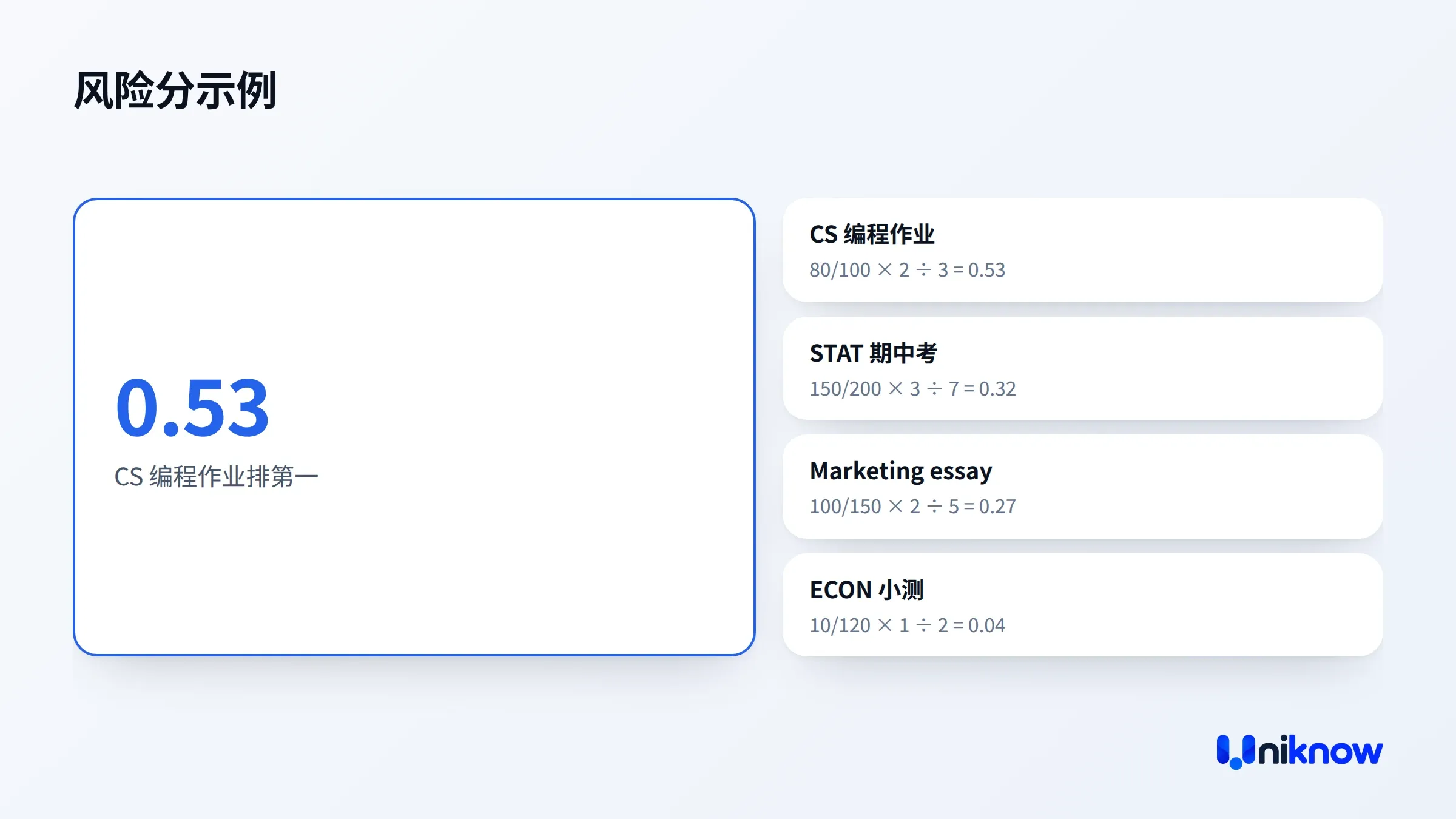
风险分 =(这项满分 ÷ 已出分总分)× 难度系数 ÷(剩余可用天数 + 1)
- 难度系数:1 = 讨论帖或小测;2 = 论文或编程作业;3 = 需要先补概念的考试。
- 剩余可用天数:只算截止前至少有 2 小时空闲的日子。明天交、今晚有空,就记 1。
- 阈值:
- ≥ 0.25:本周把它拆成带日期的小步骤。
- ≥ 0.5:48 小时内开始第一段工作。
- < 0.25:给一个固定时段,再配下面讲的 24h / 1h 提醒。
举个例子:某个周日晚上,四门课的情况是这样的——
| 作业 | 剩余可用天数 | 满分 ÷ 已出分 × 难度 | 风险分 | 行动 |
|---|---|---|---|---|
| ECON 小测(10 分) | 1 | 10/120 × 1 = 0.083 | 0.04 | 固定 30 分钟 |
| 历史讨论帖(5 分) | 2 | 5/80 × 1 = 0.063 | 0.02 | 固定时段 |
| CS 编程作业(80 分) | 2 | 80/100 × 2 = 1.6 | 0.53 | 48 小时内开工 |
| Marketing essay(100 分) | 4 | 100/150 × 2 = 1.33 | 0.27 | 本周拆步 |
| STAT 期中考(150 分) | 6 | 150/200 × 3 = 2.25 | 0.32 | 本周拆步 |
← 左右滑动查看完整表格 →
按 due date 排,小测和讨论帖排最前。按风险分排,第一是 CS 编程作业,然后是期中考,再是 essay。小测和讨论帖照样按时交,它们有固定时段,只是不再决定你今晚怎么过。
两条兜底规则,防止公式骗你:
- 大项保底:凡是占总评 15% 及以上的,不管风险分多少,至少提前 10 天拆步。因为
1/(天数+1)这一项掉得很快,学期末分母又大,final project 可能一直显得「不急」,直到来不及。 - 第一周:还没有任何出分时,分母先填 100(加权课程填 10%),等第一批成绩出来再换。
下面这段直接复制进 Google Sheets 或 Excel(第 1 行是表头,第 2 行是第一项作业):
课程,作业,满分,已出分总分,截止日期,剩余可用天数,难度系数,已提交,风险分,行动
STAT 200,Midterm,150,200,2026-11-28,6,3,否,,
I2 填风险分公式:
=IF(H2="是",0,(C2/D2)*G2/(F2+1))J2 填行动公式:
=IF(I2>=0.5,"48小时内开工",IF(I2>=0.25,"本周拆成小步骤","固定时段 + 24h/1h 提醒"))哪些任务是压缩不了的?
有些活不管你多有干劲,都要固定的小时数。如果你估出来的时间比截止前的空闲时间还多,不管风险分是多少,直接当 ≥ 0.5 处理。
- 阅读:假设你读英文学术文本一小时 15 页,60 页的 reading pack 就是 4 小时。熬夜改变不了这个数。
- 写作:初稿和修改之间至少要隔一晚。截止前一晚才动笔的 essay,等于没有修改这一步。
- 实验、收数据、要等别人的事:组员、TA office hour、实验室时段,都在别人的日历上。
- 考试复习:自测要隔开几轮做,没法塞进一个晚上。
英语不是母语的话,还要把「读懂 prompt」的时间算进去。prompt 和 rubric 要读两遍或者要翻译的,难度系数加一级;更好的做法是把这几个小时明确写进时间预估。
考试和作业的提醒,应该什么时候响?
考试设三层,低权重任务设两层:

- 考试:
- 考前 72 小时:花 20 分钟确认范围——考哪几章、什么题型、能带什么。
- 考前 24 小时:做一整套自测题。
- 考前 3 小时:只看错题和公式。
- 低权重任务(小测、讨论帖):截止前 24 小时和 1 小时各一次。
千万别让考试唯一的提醒在考前 1 小时才响。那个时候它只能救你的登录密码,救不了你的成绩。
各个工具里怎么设:
- Google 日历 / Google Tasks:只有日期、没有时间的截止任务,会在当天上午 9 点提醒 [11]。如果考试就在早上 9 点,这等于没提醒。正确做法是建三个带日期和时间的任务,每个都会在设定时间提醒 [11]。
- Todoist 免费版:自定义提醒是 Pro 功能 [16]。但带日期 + 时间的任务在免费版也有自动提醒 [16],所以建三个带时间的任务就行,比如「STAT 期中:确认范围」。
- Notion:在日期属性上设提醒提前量 [14]。Notion 没开着的时候会发手机推送和邮件 [14]。目前没有重复提醒 [14],每周都有的任务得重新录。
- Canvas Student App:把待办提醒打开 [9],当作备用的一层。
- UniKnow:负责在截止时间变动或出成绩时提醒;72/24/3 三层考试提醒自己在手机日历里设。
到底该用哪个工具?一棵决策树
从你这学期修几门课开始,按顺序回答。每条分支最后都落到一个工具上。

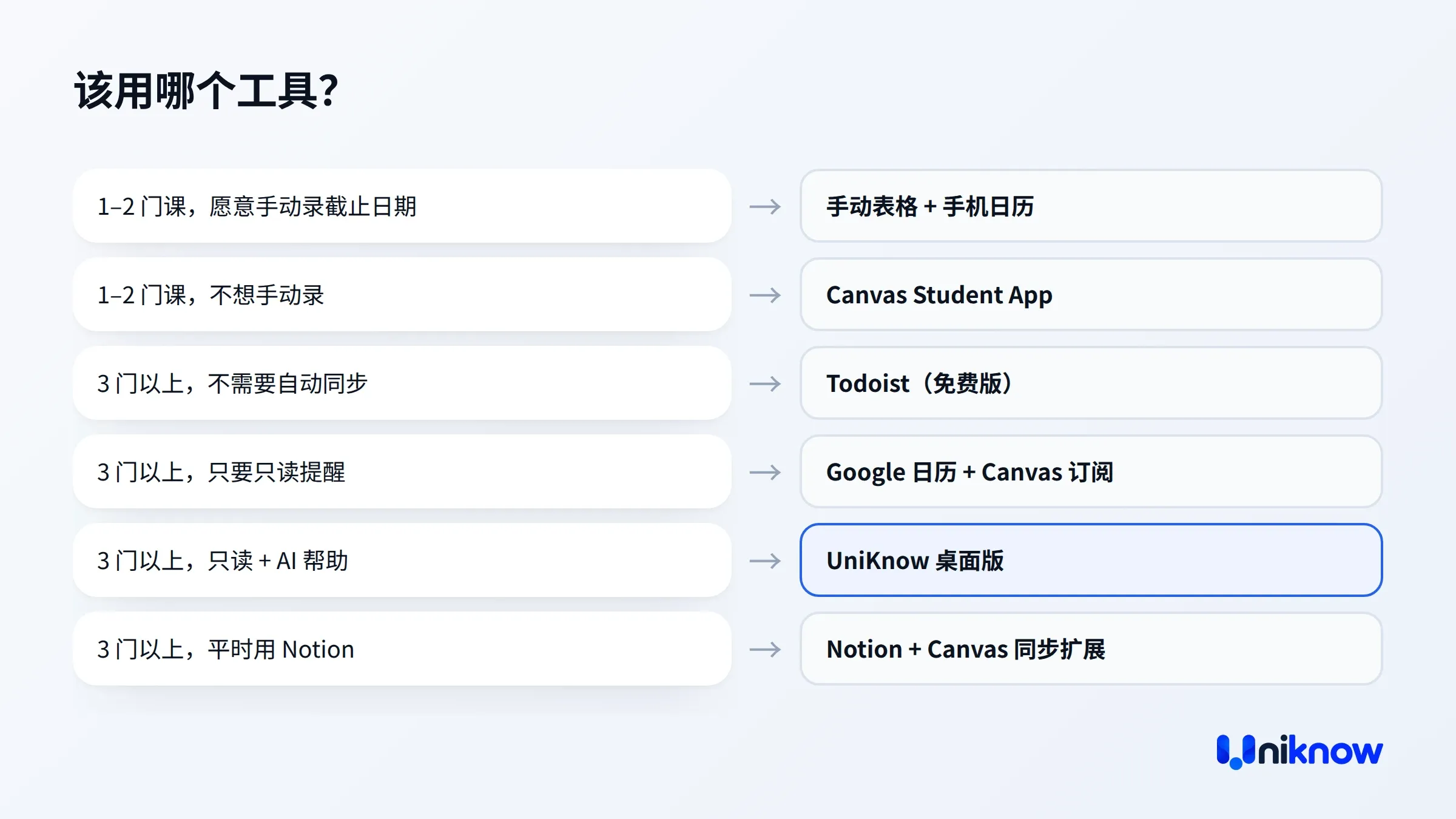
- 这学期你修几门 Canvas 课?
- 1–2 门 → 看第 2 题。
- 3 门及以上 → 看第 3 题。
- 你愿意花大概 15 分钟,把每份 syllabus 的截止日期手动录进去吗?
- 愿意 → 手动表格,用上面的风险分模板,再配手机日历提醒。两门课的量,表格维护起来很快,而且完全在你自己手里。
- 不愿意 → Canvas Student App。它免费 [9]。它本身就是 Canvas,待办事项有提醒 [9]。
2a. 你还需要 AI 规划、中英对照课程页面,或按自己的课程文件答疑吗?- 需要 → 在你刚选的工具旁加 UniKnow 桌面版。它走学校自己的登录页、不用 token,免费版不限课程数;继续保留原来的表格或 Canvas App 做手机提醒,因为 UniKnow 暂无手机 App。- 不需要 → 到此为止。
- 截止日期改了,你需要它自动出现,不用自己去查吗?
- 不需要,我每周手动过一遍 → Todoist。免费的 Beginner 方案就有标签、优先级,带时间的任务有自动提醒 [16]。它给 5 个个人项目 [8]。最多 4 门课各占一个、再留一个给私事;5 门及以上的课,就用标签区分课程,不用项目。
- 需要 → 看第 4 题。
- 这个工具必须明确写着「对 Canvas 只读」吗?
- 必须,而且我只要提醒 → Google 日历 + Canvas Calendar Feed。订阅只是把 Canvas 的事件单向送到你的日历里 [1][22]。改动同步过来最长可能要 24 小时 [1];应对办法见后面的翻车清单。
- 必须,而且我还要 AI 帮我排计划、翻译、按课程文件答疑 → UniKnow 桌面版。在学校登录页登录,不要 token,不向 Canvas 发送任何写入请求。如果你们学校用的是 Brightspace(UniKnow 还不支持),就换 Coursicle 或 Ordo,它们都写了支持 Brightspace 同步 [5][18]。我们查到的资料里只写了它们能同步截止日期和提醒 [4][5]。能不能按课程文件答疑没有说明,依赖前先单独核实。若不能,答疑部分另找支持 Brightspace 的工具,或等 UniKnow 支持 Brightspace。
- 不必,我自己审权限,而且平时就住在 Notion 里 → Notion + Canvas 同步扩展。每 30 分钟刷新一次,不要 Canvas token,但 Canvas 标签页要开着 [13]。它只认 instructure.com 或 canvaslms.com 结尾的 Canvas 地址 [13]。装之前先看一眼你们学校的 Canvas 网址。
安全分水岭:只读 vs 需要授权。 连接任何工具之前,先问三个问题:
- 我的学校密码输在哪? 答案应该是学校自己的登录页,别的地方都不行。
- 这个工具手里有没有我账号的钥匙? 比如 Canvas 个人访问令牌,或者保存下来的登录会话。
- 它能不能写? 「写」指的是提交、发帖、改动 Canvas 里的任何东西。
按这三个问题,工具分四级:
| 风险等级 | 工具能做什么 | 例子 |
|---|---|---|
| 最低 | 只接收单向的日历订阅 | 订阅了 Canvas Feed 的 Google 日历或苹果日历 |
| 次低 | 通过你的登录读取数据,并写明不做写入 | UniKnow:看不到、也不保存你的学校密码;数据怎么处理写在我们的隐私与安全页 |
| 中 | 持有个人访问令牌或 Notion 集成 token | UniKnow 网页版、Notion 扩展、你自己的脚本。token 要妥善保管,不用了就撤销 |
| 管截止日期别用 | 要求提交或发帖权限 | 任何这类 agent。记日期根本用不到写权限 |
← 左右滑动查看完整表格 →
不同处境的人,具体怎么搭?
刚入学、非技术背景、每月 $0–10
15 分钟左右能搭好:
- 在 Canvas 里打开 Calendar,点右下角的 Calendar Feed,拿到订阅链接 [1]。
- 把链接加进 Google 日历或苹果日历 [1][10]。手机上就有截止日期了。
- 电脑上装 UniKnow,在学校登录页登录。课程会自动导入,截止日期出现在智能日历上。
- 每周日让 UniKnow 列出未来 14 天要交的东西,贴进风险分表格。
免费版每月 800 个 AI 额度,一个普通问题大约用 100:800 ÷ 100 ≈ 每月 8 个问题。每周问一次计划够用,天天聊天不够。
CS / 工科,会 Python 和 MCP
把集成当成一条你能审计的数据管道:
- 写一个只读脚本。token 放进系统 keyring,绝不要写进明文
.env再推上 GitHub。 - 每天早上把所有作业导出成一个带日期的 JSON 文件。
- 和昨天的文件做 diff,打印出新增作业、改了截止时间的、改了分值的。
- 在自己的代码里算风险分,打印前五名。
- 工具给出的结果,如果追不回 dump 里的某个字段,就别用。
有些学校会直接关掉个人 token [13]。如果你们学校是这样,脚本要准备一条后路,比如改读日历订阅。
多门硬课、权重已知、每月 $5–10
你要的是自定义字段和一个你说了算的排序:
- 在 Notion 里加几个数字属性:满分、已出分总分、可用天数、难度系数,再加一个公式属性算风险分。数据库支持自定义属性和筛选 [6]。
- 建一个视图,只显示风险分 ≥ 0.25 的。
- 每个要拆步的大项,用子任务列出步骤 [6]。
用 Todoist 的话,把风险分区间对应到优先级:
- ≥ 0.5 → 最高优先级。
- ≥ 0.25 → 第二优先级。
- 其余 → 不标。
标签和优先级免费就有 [16]。单独的「截止期限」(Deadlines)功能要 Pro [16]。
英文授课、母语中文
难的不是知道哪天 due,而是看懂 prompt 到底要你干什么。动笔排期之前,先做一个「启动包」:
- 在 UniKnow 的课程阅读器里打开作业,prompt 和 rubric 中英对照着读。
- 问 UniMind:这个 prompt 要用到哪些 lecture slides 和阅读材料?回答会标出来源文件,或者是讲座里的第几分钟。
- 把这些阅读时间当作「压缩不了的时间」写进时间预估。
英文讲座实时转写 + 中文翻译只在桌面版有。
隐私优先或预算紧,学校可能禁了 token
待在最低风险那一级:
- Canvas 日历订阅进手机日历,当最后一道闹钟。
- 免费的 Canvas Student App 当备用 [9]。
- 风险分表格决定先后顺序。
想要 AI 帮忙、学校又禁了 Canvas token 的话,UniKnow 桌面版走学校自己的登录页,不用 token。它不会替你交作业、做小测或者发帖。讨论区助手只会把草稿填进回复框,发不发由你自己点。
各自要花多少钱?能离线用吗?
按一个 4 个月的学期算,付费选项是这样:
| 方案 | 包含什么 | 月付 × 4 个月 | 年付 |
|---|---|---|---|
| UniKnow Starter | 每月 10,000 AI 额度 + 350 分钟转录 | $5.99 × 4 = $23.96 | — |
| UniKnow Pro | 每月 30,000 AI 额度 + 3,500 分钟转录 | $9.99 × 4 = $39.96 | $89.99/年,折合约 $7.50/月 |
| Todoist Pro | 300 个个人项目、150 个筛选视图、自定义提醒、截止期限 [8] | $7 × 4 = $28 | $60/年 [8] |
| Notion Plus | 单个文件上传上限 5 GB、页面历史 30 天 [6] | $10 × 4 = $40 [6] | 学生用学校邮箱注册免费(限 1 名成员)[7] |
← 左右滑动查看完整表格 →
免费选项:
- UniKnow 免费版:$0,课程数不限,每月 800 个 AI 额度。认证学生可领 30 天完整 Pro 的活动目前暂停中。
- Todoist:Pro 有 7 天试用,官网没提学生优惠 [16]。
- Notion 免费版:$0 [6]。
- Canvas Student App:免费 [9]。
- Coursicle:核心功能免费,包括作业同步和 Google 日历同步 [18]。有一条用户评论提到高级版每学期 $4.99,这不是官方定价 [4]。
Google 日历这边,Google 公开的价格是 Google Workspace 商业方案,Starter 每用户每月 $7.00,按月计费 [23]。付钱之前先看看你是不是已经通过学校账号或个人 Google 账号能用日历了。
另外两款适合预算紧的规划 App:
- Power Planner:一次性 $4.99 买断 [24]。免费版只能用 1 个学期 [24]。
- MyStudyLife+:每月 $6.99 或每年 $39.99 [20]。
离线支持差别不小:
- Notion:桌面版和手机版里,下载过的页面可以离线用 [6]。
- Todoist:断网时也能加任务、改任务,但前提是断网前已经登录 [25]。
- Google 日历:可以在浏览器里离线用 [12]。
- Canvas Student App:有离线模式,能只读查看课程内容,但要学校管理员开启 [9]。
- UniKnow:官网没说明能不能离线用。坐飞机前先在自己电脑上断网试一下。
每周 20 分钟的固定流程是什么?
周日,20 分钟:
- 3 分钟:打开同步好的清单,看有没有新增或改期的。
- 5 分钟:把未来 14 天要交的都填进风险分表。
- 5 分钟:风险分 ≥ 0.25 的拆成带日期的步骤;≥ 0.5 的,在未来 48 小时里排一个 25 分钟的启动时段。
- 5 分钟:考试设好 72/24/3 提醒,小任务设好 24/1 提醒。
- 2 分钟:交过的标成已提交,风险分归零。
每天,5 分钟:每项的可用天数减一,重算风险分。今天跨过阈值的,今天就往前提。
截止日期系统最容易在哪翻车?
- token 失效了:学校可以禁用或撤销个人 token [13]。脚本突然什么都拉不到,先查 token,别以为课程是空的。
- 某门课没出现在日历里:布朗大学的 Canvas 帮助页写明,Canvas 日历默认最多显示 10 门课的日历 [26]。另外,只有老师给某个作业开了这个功能,它的截止日期才会出现在日历上 [22]。每周拿每门课的 Assignments 页面和你的清单对一遍。
- 小组或个人的截止日期不一样:Canvas 允许老师给不同学生或小组设不同的截止日期 [21]。以你自己作业页面上显示的日期为准。小组作业,给自己定一个比小组截止早两天的个人 deadline。
- 时区:出过远门回来,打开 Canvas 里任意一个作业,和手机日历里同一项对一下时间。对不上的话,先把日历的时区改对,再相信任何提醒。
- 订阅延迟:改动同步到 Google 或 Outlook 最长可能要 24 小时 [1]。今天宣布、明天就交的东西,必须手动加。
今晚该做什么?
你不缺工具,缺的是一个不骗你的排序规则。从这三步开始:
- 在决策树里找到你的那条路。
- 把未来 14 天的作业填进风险分表。
- 风险分超过 0.5 的,今晚就开工。
想知道期末考还能把总评拉动多少,用期末成绩计算器,一分钟就有数。
常见问题
QCanvas 自己能提醒我截止日期吗?
能。Canvas Student App 可以通过提醒和通知跟踪待办事项 [9]。网页版的日历通知会出现在仪表板右侧的 Coming Up 区域或列表视图里 [1]。但两者都不会按成绩权重排序。
Q为什么新布置的作业没出现在 Google 日历里?
多半是同步延迟或者课程设置的问题。外部日历的更新最长可能要 24 小时 [1],急的东西先手动加。另外,只有老师为该作业开启了日历显示,截止日期才会出现 [22]。
Q把 Canvas access token 交给 AI 工具安全吗?
只有在你清楚这个工具能拿 token 做什么、存在哪里的前提下,才算安全。token 相当于你账号的一把钥匙。优先选写明只读的工具;自己的 token 放进系统 keyring;不用某个工具了就撤销它的 token。学校禁了 token 的话,UniKnow 桌面版改走学校登录页。
QAI 工具能替我提交 Canvas 作业吗?
UniKnow 不能。它不向学校平台发送任何写入请求,提交和发帖都由你自己来。管截止日期根本用不到提交权限,哪个工具找你要这个权限,就是你该停下来的信号。
QUniKnow 有手机版吗?
没有,目前还没有 iOS 或 Android App。手机提醒用 Canvas 日历订阅;排计划在电脑上用 UniKnow。
Q学校用的是 Brightspace,该用什么?
先用 Coursicle 或 Ordo 管截止日期,UniKnow 对 Brightspace 的支持还在开发中(即将推出)。Coursicle 和 Ordo 都写了支持 Brightspace 同步 [5][18]。我们查到的 App Store 页面只列出 Ordo 的 iPhone、iPad、Mac 和 Apple Vision 版本;Mac 上需要 macOS 14 以上和 M1 及更新的芯片 [5]。
QUniKnow 免费版够问几次 AI 排计划?
每月大约 8 次。免费版每月 800 个 AI 额度,一个普通问题大约用 100。实时转写和翻译不消耗 AI 额度。
资料来源
- Calendar & Appointments - Skip to content
- Stanovení priorit v úkolech pomocí hvězdiček
- iStudiez Pro Legendary Planner App - App Store
- Coursicle - Apps on Google Play - About this app
- Ordo Calendar App - App Store
- Notion Pricing Plans: Free, Plus, Business, & Enterprise.
- Change your Notion plan | Notion Help
- Pricing | Todoist
- Top Tips: Everything you need to know about using the Canvas mobile apps
- Canvas: The Calendar - Canvas: The Calendar
- Create & manage tasks in Google Calendar - Send feedback on
- Get started with Google Calendar
- Canvas-Notion Assignment Sync - Chrome 应用商店 - 切换到 Chrome 即可安装扩展程序和主题背景
- 在 Notion 中设置提醒 | Notion 帮助
- Use Notion in your web browser | Notion Help
- - Account
- Download Todoist
- Coursicle | What Is Coursicle?
- Coursicle App - App Store
- My Study Life - School Planner App - App Store
- How do I assign students different due dates for the same assignment? - Skip to content
- How do I add my Canvas calendar to my Gmail calendar?
- workspace.google.com
- Pricing | Power Planner - Free Homework Planner, $4.99 One-Time Premium
- Use Todoist while offline
- What is Canvas Calendar?
更新记录:2026-11-20 首次发布。